Kas sülearvuti klaviatuuri võib puhastada tavalise tolmuimejaga?
Klaviatuuri võib tolmuimejaga puhastada ja seda tuleks teha võimalikult sageli. Vastasel juhul riskite saada kasutajaks, kes ei saa klahvide kinnijäämise tõttu kogu arvuti funktsionaalsust kasutada. Puhastamiseks sobib tavaline kodune tolmuimeja, kuid kui käepärast on spetsiaalne, peene otsikuga mudel, siis läheb töö kiiremini.
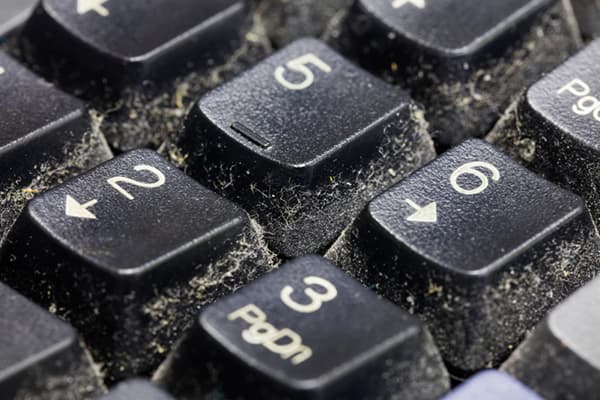
Millal on tolmuimejaga puhastamine lubatud?
Tuleks kohe täpsustada, et tolmuimejaga puhastamine ei sobi kõikideks olukordadeks. Näiteks ei päästa see kodumasin mahaloksunud mahlast või kohvist, kuid saab suurepäraselt hakkama tolmu ja väikese prahiga.
Millal võib sülearvuti klaviatuuri tolmuimejaga puhastada?
- Kui klahvid hakkavad kinni jääma või neid ei vajutata korralikult alla.
- Kui klaviatuuri pinnal on silmnähtavalt tolmu.
- Kui korpus liigselt kuumeneb.
- Pärast pikka seisakut.
Üldiselt on parem määrata endale kindlad ajad ja neid rangelt järgida. Näiteks puhastada iga 2 kuu järel.

Millal on vajalik teha täielik lahtivõtmine?
Kunagi ei tohi kiirustada ja kui klahvid arvutil hakkavad halvasti vajuma, siis tuleb esmalt teha puhastus ilma lahtivõtmiseta – pindmine. Seejuures ei pea tingimata kasutama ainult tavalist tolmuimejat: praegu on olemas terve arsenal erineva jäikusega harjastega harju.
Kui pindmine puhastus ei aidanud ja klahvid ikka ei vaju alla, siis tuleb seade täielikult lahti võtta.
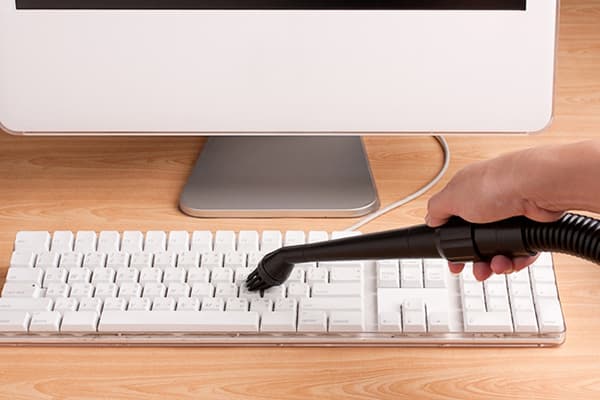
Klaviatuuri puhastamine ilma lahtivõtmiseta
Kodune tolmuimeja sobib selleks protseduuriks, kuid kui Te kasutate arvutit sageli, on parem soetada väike ja mugav seade, mis on loodud spetsiaalselt klaviatuuride puhastamiseks. Nüüd toodetakse isegi USB-seadmeid, mis töötavad otse arvutist.
- Lülitage arvuti või aku välja, kui seade on autonoomne ja töötab Bluetooth-pordi kaudu.
- Kallutage klaviatuuri veidi, lülitage tolmuimeja imemisrežiimile ja liikuge ettevaatlikult üle klahviridade. Soovitavalt mitu korda.
- Lülitage tolmuimeja puhumisrežiimile ja korrake protseduuri, asetades seadme teise nurga alla. Kui Teie kodumasinal ei ole puhumisrežiimi, võite kasutada tavalist fööni, seadistades selle minimaalsele temperatuurirežiimile.
- Lõppetapis tuleb klahve puhastada alkoholi või niiske salvrätikuga. Kasutada saab ainult spetsiaalselt arvutipindade puhastamiseks mõeldud salvrätikuid. Need ei sisalda agressiivseid aineid.
Kui pinnapealne puhastus ei andnud tulemust, siis vaatleme teist protseduuri – seadme täielikku lahtivõtmist.
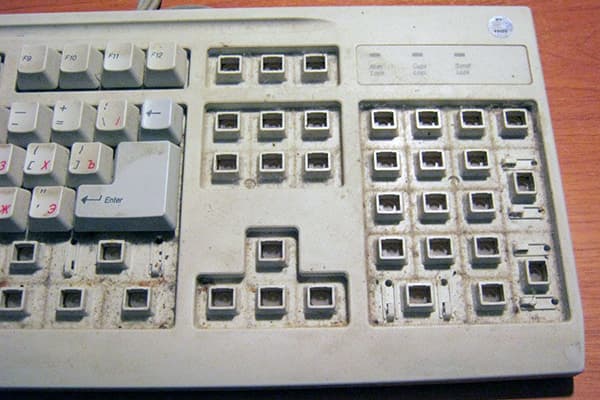
Klaviatuuri täielik lahtivõtmine ja tolmuimejaga puhastamine
Varustage end peenikese lameotsaga metallkruvikeerajaga, siis võite alustada nupuseadme täielikku lahtivõtmist:
-
- Kui te võtate sülearvutit lahti, tuleb kõigepealt klaviatuur selle korpusest eemaldada. Tavaliselt kinnitub see plastiklukustitega, kuid parem on vaadata internetist õppevideot just teie mudeli kohta. Statsionaarsete mudelite puhul on lihtsam: keerake mõned poldid tagapaneelilt lahti – ja juurdepääs on avatud.
- Nüüd on aeg seade sülearvutist välja võtta või statsionaarsel variandil ettevaatlikult nupud eemaldada.
- Kui seade on välja toodud, võib alustada nuppude eemaldamist. Seda on väga mugav teha lameda peenikese kruvikeerajaga, tõstes igaüht ühelt poolt. Tuleb tegutseda ettevaatlikult, kuna klaviatuur on ühendatud emaplaadiga õhukese kaabliga. Kui te selle kahjustate, läheb remont palju maksma.
Nuppude eemaldamist alustades ärge unustage teha kontrollfotot paigutusest, et hiljem mitte unustada selle õiget järjekorda.
- Nupud on eemaldatud ja võib alustada kõigi elementide tolmuimejaga puhastamist. Kuid puhastuse ajal hoidke kõiki eemaldatud detaile hästi kinni, muidu tuleb need hiljem tolmuimeja kotist välja võtta. Pärast imemisrežiimi võib sisse lülitada puhumisrežiimi ja veel kord käia üle lahtivõetud seadme.
- Puhastus on lõppenud ja võib alustada tagasipanekut.
Kui klahvid jätkavad kinnijäämist, võib põhjus olla vedrumehhanismi või mõne kontakti rikkes. Sellist remonti on raske iseseisvalt teostada – klaviatuur tuleb usaldada spetsialistidele.