Lihtne, kiire, tasuta: kuidas teha nutitelefoniga videovalvet?
Videovalve korraldamine oma korteris või aiamaal nutitelefoni abil on suurepärane võimalus neile, kes ei taha kulutada raha kallite kaamerate ostmisele või turvaagentuuride teenustele. Piisab, kui varustada end mitte kõige vanema mudeliga mobiiltelefoniga ja alla laadida spetsiaalne rakendus. Kogu ettevalmistus võtab aega 10 minutist poole tunnini.
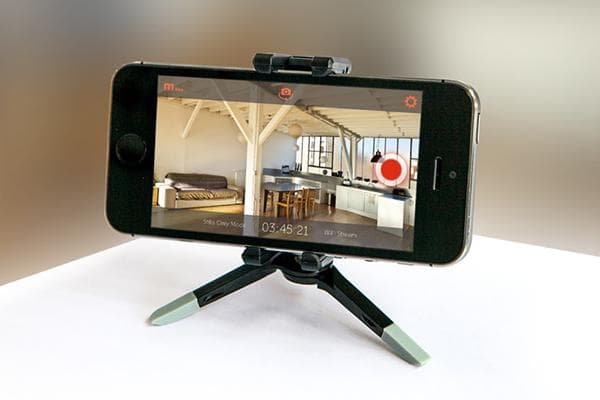
Millist telefoni on vaja jälgimise korraldamiseks?
Teoreetiliselt sobib kaamera rolli iga nutitelefon, millel on operatsioonisüsteem Android või iOS – sellele on kõige lihtsam leida tarkvara. See peab:
- toetama internetisignaali edastamist tehnoloogiate 3G, 4G või Wi-Fi abil;
- omama sisseehitatud kaamerat hea eraldusvõimega;
- olema varustatud akuga, mille laetusest piisab, et hoida telefoni töökorras pikka aega.
Kui aku tühjeneb kiiresti, saab probleemi lahendada, ühendades nutitelefoni elektrivõrku või powerbanki.
Juhul kui telefon paigaldatakse vabas õhus, tuleb hoolitseda vihmakaitse eest – osta veekindel kileümbris.
Samuti läheb vaja teist nutitelefoni internetiühendusega – et vaadata videot, mida valvekohast edastatakse.
Programmid videovalveks nutitelefoni abil
Nii Google Plays kui ka Apple Store'is on palju videovalve programme. Enamik neist on kas täiesti tasulised või pakuvad tasuta alusel 'kärbitud' funktsionaalsust. Sellest piisab tavaliselt rakenduse mugavuse ja töövõime hindamiseks, kuid mitte piisavalt videovalve korraldamiseks reaalsetes tingimustes.
Et säästa litsentsi ostmisel, tuleb valida täiesti tasuta variantide hulgast. Siin on parimad neist (autori arvates):
- Faceter – lihtne programm pilvipõhiseks videovalveks. Võimaldab vaadata otseülekannet reaalajas, leida arhiivist kindlal ajal tehtud salvestisi ning salvestada videolõike oma telefoni. Tasuta versioonis on arhiivi säilitamise tähtaeg pilves piiratud 48 tunniga.
- Home Eye – rakendus, mis suudab tagada täieliku turvalisuse. See teeb automaatselt fotosid, kui ruumis toimub midagi kahtlast, võib sisse lülitada sireeni ja saata teatiseid e-posti teel või helistada omanikule.
- PhotoTrap – see programm loodi fotopüüniseks, kuid seda kasutatakse sama edukalt videovalve korraldamiseks nutitelefoni abil. Selle pluss on keeruliste eriseadistuste puudumine. Töötab kahes režiimis: 'väljas' ja 'kodus'.
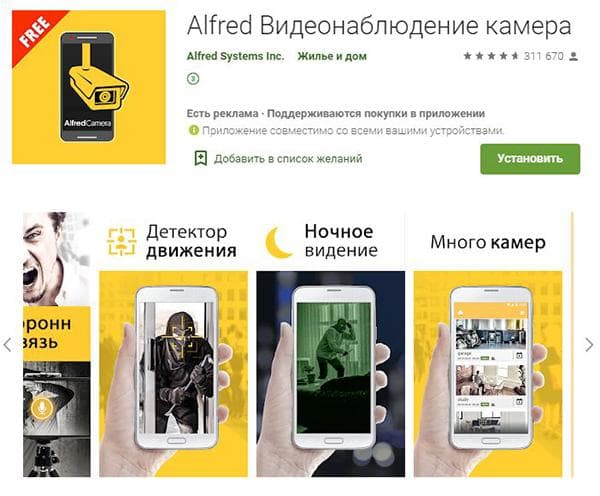
- Alfred — funktsionaalne rakendus öövaatlusrežiimi, liikumisanduri, sireeni, kaasaskantava raadiosaatjaga ja muude "vidinatega". Oskab pilti suumida ja saata sissetungiteateid.
Kuidas see toimib?
Vaatleme sellise videovalve tööpõhimõtet juba mainitud Alfredi programmi näitel:
- Kõigepealt tuleb installida programm mõlemasse nutitelefoni – nii sellesse, millest saab kaamera, kui ka sellesse, mida kavatsete kaasas kanda.
- Järgmine samm on autoriseerimine. Autoriseerimiseks on vaja Google'i kontot (ehk e-posti aadress tuleks eelnevalt registreerida, kui teil seda veel pole). Teiste teenuste ja sotsiaalvõrgustike kaudu autoriseerida ei saa – see on väike, kuid siiski puudus.
- On aeg seadistada programm – ühes nutitelefonis tuleb valida kasutusviis "kontroll", teises "kaamera".
Ja see ongi kõik. Programm on töövalmis. Sisse minnes saate vaadata kaamerana kasutatava telefoni olekut – selle nime ja aku laetuse taset. Otseülekande vaatamiseks piisab ekraanile vajutamisest – mõne sekundi pärast laaditakse pilt.
Alfredi rakenduse miinus on madal videoresolutsioon, vaid 240 pikslit. Pildikvaliteedi parandamiseks tuleb osta tasuline versioon.
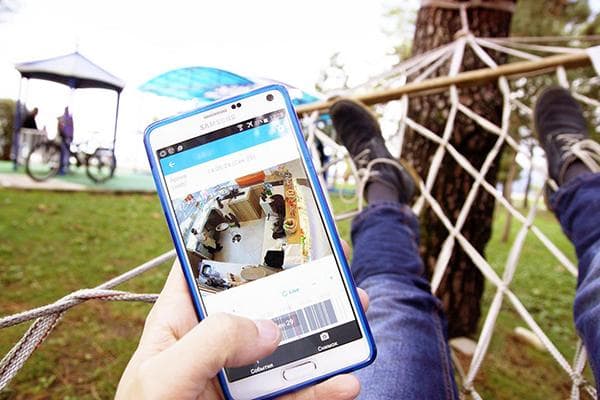
Vaatamata kättesaadavusele (maksta tuleb vaid interneti ja mitte kõige uuema nutitelefoni ostu eest, kui seda kodus pole), on sellisel videovalvel mitmeid eeliseid. See hõlmab nii paljusid «nipiseid», mida spetsiaalkaameratel pole, kui ka lihtsat seadistamist ja tavakodanikule kättesaadavust.