Kuidas puhastada sülearvuti klaviatuuri väljast ja seest: mõned lihtsad nõuanded
Sülearvuti nuppude alt tuleb õigeaegselt eemaldada kogunenud tolm ja muud saasteained. Eriti tasub seda teha neil, kes tihti ekraani eest lahkumata vahepalasid söövad. Sellise tegevuse tulemusena koguneb klahvide alla palju puru. Üksikud nupud hakkavad kinni jääma või vajuma. Seetõttu ei saa sellises olukorras normaalselt teksti trükkida. Allpool on toodud kõige tõhusamad viisid sülearvuti klaviatuuri puhastamiseks.
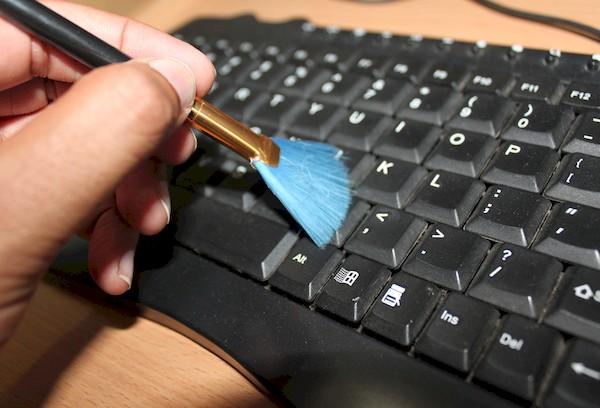
Klaviatuuri puhastamise peamised viisid
Eristatakse järgmisi klaviatuuritüüpe:
- membraanklaviatuurid;
- käärklaviatuurid;
- mehaanilised.
Pange tähele! Membraanklaviatuuril puuduvad liikuvad mehaanilised osad. Tavaliselt puhastatakse seda salvrätikuga. Membraanklaviatuuri võib pühkida ka seebivees niisutatud vatitiku või käsnaga.
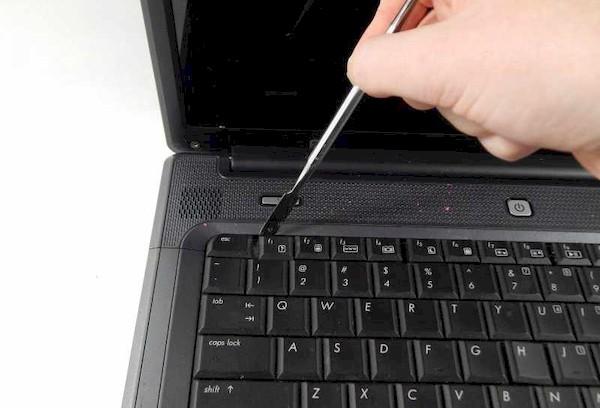
Sülearvuti klaviatuuri saab puhastada mitmel viisil:
- niiskete salvrätikute kasutamine tehnika jaoks;
- USB-tolmuimeja kasutamine. See suudab klaviatuuri pinnalt eemaldada kassikarvu ja tolmu;
- spetsiaalsete klaviatuuripuhastusslaimide kasutamine. Seda meetodit ei saa nimetada kiireks. Toote kasutamisel jääb kogu mustus slaimile, kuid klaviatuuri nupud muutuvad rasvaseks. Pealegi sobib see puhastusmeetod ainult kergelt tolmuste klaviatuuride jaoks.
Pinnapealne puhastus
Praegu võib arvutihooldustoodete kauplustest osta suruõhupudeleid. Nendega saab nuppe prahist puhastada.
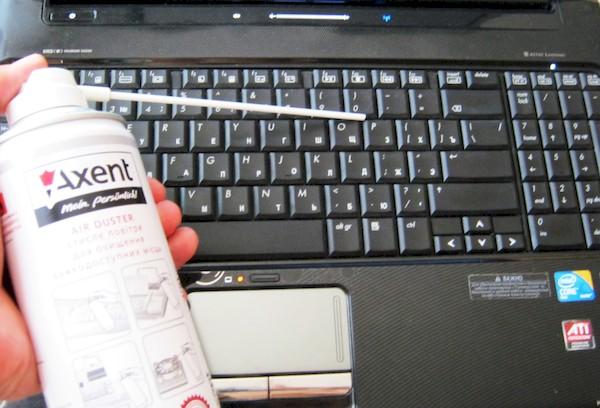
Suruõhupudeli kasutamise skeem on üsna lihtne:
- Toote toru seatakse terava nurga all klahvidevahelise vahe suunas.
- Toimub õhu juhtimine.
- Klahve puhutakse kõigepealt ühes suunas, seejärel teises.
Sügavpuhastus
Mõnikord tungib mustus sügavale klahvide alla. Seda ei saa eemaldada klaviatuuri pinnapealseks puhastamiseks mõeldud meetoditega. Sellisel juhul tuleb eemaldada see nupp, mis kinni jääb. See tõstetakse ettevaatlikult üles ja tõmmatakse välja. Tolm määrdunud kohtadelt harjatakse ettevaatlikult pintsliga. Seejärel võtke vatitikk, piserdage seda isopropüülalkoholiga ja pühkige hoolikalt raskesti ligipääsetavaid kohti.
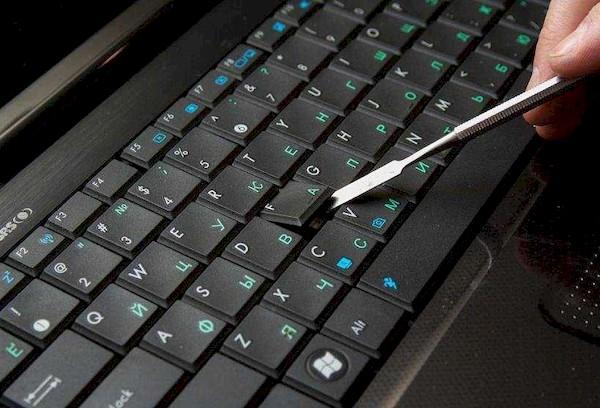
Kuidas klaviatuuri õigesti lahti võtta
On mitmeid tegureid, mis ajendavad kasutajat klaviatuuri lahti võtma. Peamised neist:
- sülearvutile kogemata valatud tee;
- seadme korpuse kiire kuumenemine minimaalsete koormuste korral;
- tehnika iseeneslik väljalülitumine töösõlmede ülekuumenemise tõttu;
- vidina liidese aeglane töö.
Klaviatuuri lahtivõtmise spetsiifika võib erineda sõltuvalt konkreetse seadme mudeli omadustest. Praegu on müügil suur valik erinevate tehniliste parameetritega sülearvuteid. Enamikul seadmetel on nuppude kinnitamise sarnane viis. Need kas kinnitatakse riividega või kruvitakse kruvidega.
Mõned sülearvutimudelid nõuavad klaviatuuri eemaldamiseks üsna keerukat protsessi. Selleks tuleb lahti võtta peaaegu kõik seadme osad. Sellisel juhul soovitatakse sülearvuti viia teeninduskeskusesse klaviatuuri põhjalikuks puhastamiseks.
MacBooki klaviatuuri hooldus
Klaviatuuri õigesti puhastada tähendab järgida allpool loetletud soovitusi:
- iganädalaseks hoolduseks võib kasutada desinfitseerivaid salvrätikuid. Sellega kaasneb üks väike probleem. Kaasaegsed Apple'i seadmed reageerivad klahvivajutustele (isegi kui elektroonikaseade on välja lülitatud). Selle lahendamiseks võib installida BetterTouchTooli loojate rakenduse KeyboardCleanTool. See blokeerib klaviatuuri, kui vajutada programmi aknas asuvale nupule. Pärast MacBooki puhastamist ei tohi elektroonikaseadme kaant kohe sulgeda (tuleb anda vidinale mõni minut kuivamiseks);
- igapäevaseks klaviatuuri puhastamiseks võib kasutada õhupirni või õhupurki. See võimaldab eemaldada mustuse ja tolmu nuppude alt.
Klaviatuuri puhastusvahendid
Lenovo, Acer jms sülearvutite puhastamiseks võib kasutada puhastuskomplekti Defender. Selle koostisesse kuuluvad:
- klaviatuuri puhastamiseks mõeldud pihusti;
- monitori salvrätikud.
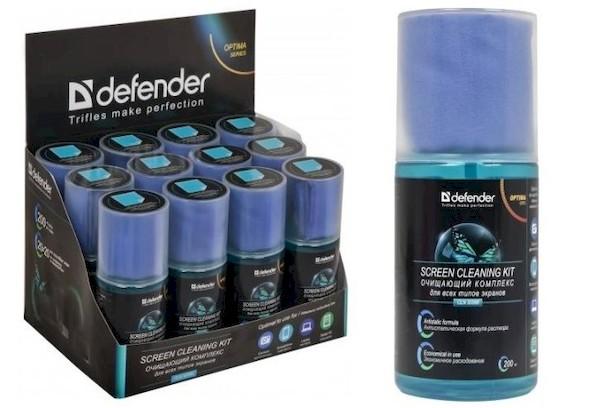
Spetsiaalne puhastuskomplekt on mõeldud tehnika ohutuks ja õrnaks hoolduseks. Tänu ebemevabadele salvrätikutele õnnestub õrnalt eemaldada tolm, sõrmejäljed ja rasvaplekid elektroonikaseadmete ekraanidelt. Toode ei kahjusta kaitsvat katet.
Niiskeid salvrätikuid kasutatakse LED/LCD-ekraanide (televiisorid, sülearvutid, plasmapaneelid, koopiamasinad ja muud optilised pinnad) puhastamiseks. Komplekti kuulub ka pihusti, mis on varustatud mugava düüsiga. See vahend omab antistaatilist ja antibakteriaalset toimet. Pihusti toime püsib pikka aega. Tänu hästi valitud antibakteriaalsele koostisele on see vahend nahale täiesti ohutu.
Kodus arvuti puhastamiseks võib kasutada ka MIRACLEAN MV 24112 puhastuslappe. Neid kasutatakse erinevate pindade hooldamiseks. Nende puhastuslappide peamine omadus on see, et need ei jäta triipe. Need on väga tõhusad mustuse, tolmu ja erinevate plekkide eemaldamisel. Lappide pakend on täielikult õhukindel, mis takistab õhu sissetungimist. MIRACLEAN MV 24112 lapid saab kaasa võtta reisile. Sel juhul püsivad odavamad Asuse või Lenovo sülearvutid ideaalses seisukorras ka kodust eemal.
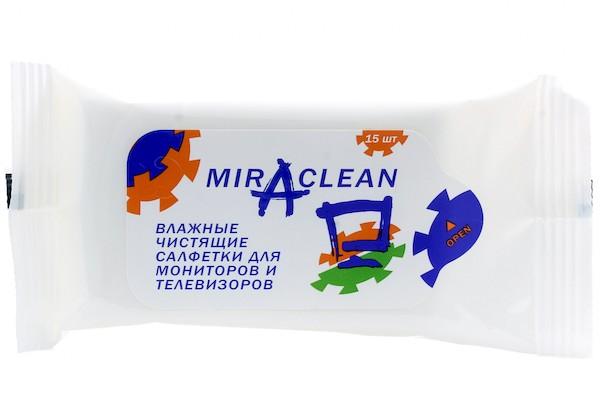
Aceline'i lapp on valmistatud mikrokiust. See on mõeldud eelkõige optiliste pindade puhastamiseks. Lappi tuleks kasutada tahvelarvutite, telerite ja sülearvutite klaviatuuride ekraanide puhastamiseks. See osutub kasulikuks ka fototehnika hooldamisel. Toode on kompaktse suurusega, mistõttu on seda lihtne peopesal hoida. Parima tulemuse saavutamiseks võib enne seadet spetsiaalse pihustiga töödelda. Mikrokiust lapp tarnitakse õhukindlas üksikpakendis.
Konoos KP-100 pihusti sobib ideaalselt tahvelarvuti ja MacBooki mustuse eemaldamiseks. Sellega teie seadmed ei kaota pikka aega esinduslikku välimust. Pihusti ei jäta elektroonikaseadmete pinnale inetuid triipe. Tänu erilisele valemile kulub vahend väga säästlikult.
Klaviatuuri puhastamiseks võib kasutada ka KIKU MOBILE komplekti ekraanide ja mobiilseadmete jaoks.
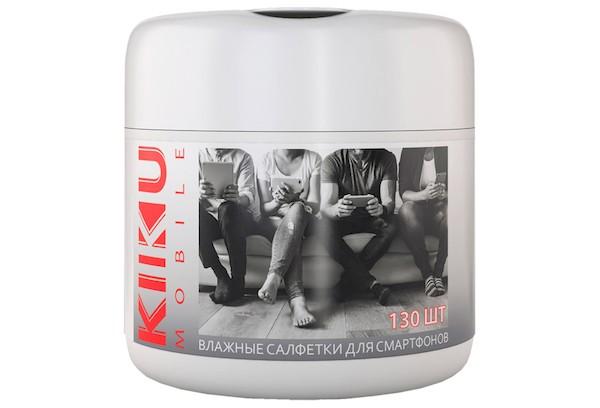
Komplektis on:
- pihusti;
- spetsiaalne alus;
- puhastuskäsn.
KIKU MOBILE komplekt tagab seadme kvaliteetse puhastamise sõrmejälgedest, tolmust ja muust mustusest. Samal ajal välditakse triipude, ebemete ja kriimustuste tekkimist. Komplektil on väljendunud antistaatilised omadused. Mugava aluse olemasolu võimaldab seadme puhastamise ajal mugavalt paigutada.
Määrdumise ennetamine
Muidugi on võimatu sülearvutit või Androidi operatsioonisüsteemiga nutitelefoni täielikult kaitsta. Samas, järgides allpool toodud soovitusi, koguneb mustus pinnale palju aeglasemalt:
- Seadmete kõrval ei tasu süüa toite, mis tekitavad puru. Muide, HP ja Asuse sülearvutitel on klahvid tihedalt pinna vastas, mistõttu on mustusel nende alla sattuda üsna raske;
- Ruumi, kus arvuti asub, tuleb regulaarselt tolmust puhastada ja tuulutada. Vastasel juhul hakkavad seadmele kogunema mustused;
- Üks kord 1–2 päeva jooksul tasub seadmete pinda lappidega pühkida;
- Kohevaid loomi ei soovitata arvutile lähedale lasta. Sel juhul ei sattu nende karvad seadmele.
Kokkuvõtteks tuleb märkida, et enamikul juhtudel saab sülearvuti klaviatuuri nuppude all oleva mustuse ise eemaldada. Pole üldse vaja viia seadet teeninduskeskusesse, et seda teenust tasu eest saada.